
要在 Krita 中製作像圖片中那樣文字沿著半圓形(或曲線)排列的效果,最推薦的方法是使用 「向量圖層」 配合 「沿路徑排列文字 (Text on Path)」 的功能。
krita 官方教學:
https://docs.krita.org/en/reference_manual/tools/text.html
測試結果: 失敗
以下是具體的可行的操作步驟:
Adding Curved Text in Krita (using Inkscape)
https://www.youtube.com/watch?v=s2EwOS6nezw
這部影片介紹的是一種結合 Inkscape(向量繪圖軟體)與 Krita 的工作流程。因為 Krita 本身的文字路徑功能有時較難操作,許多專業創作者會利用 Inkscape 強大的文字處理能力,再將結果貼回 Krita。
以下是影片中建議的詳細操作步驟:
1. Krita 端的準備工作
- 在 Krita 中開啟你的專案。
- 複製畫布內容: 使用「選取工具」框選你想參考的範圍(或直接全選),然後按
Ctrl + C複製。這能確保你在 Inkscape 製作文字時,比例和位置是正確的。
2. 在 Inkscape 中製作圓弧文字
貼上參考圖:
開啟 Inkscape,
分類是 “Time to Draw” -> “Video” -> “Video SD PAL”
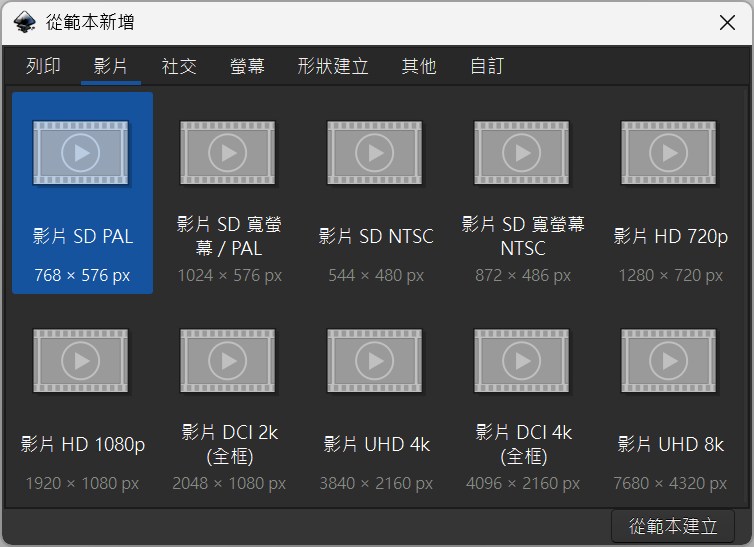
按 Ctrl + V 貼上剛才從 Krita 複製的圖片。或是去插入圖片,這時候由於一定不是 768 x 576 px, 先對齊內容與inkScape 畫布的左上角, 點擊 File -> Document propertites, 設定為新的大小.
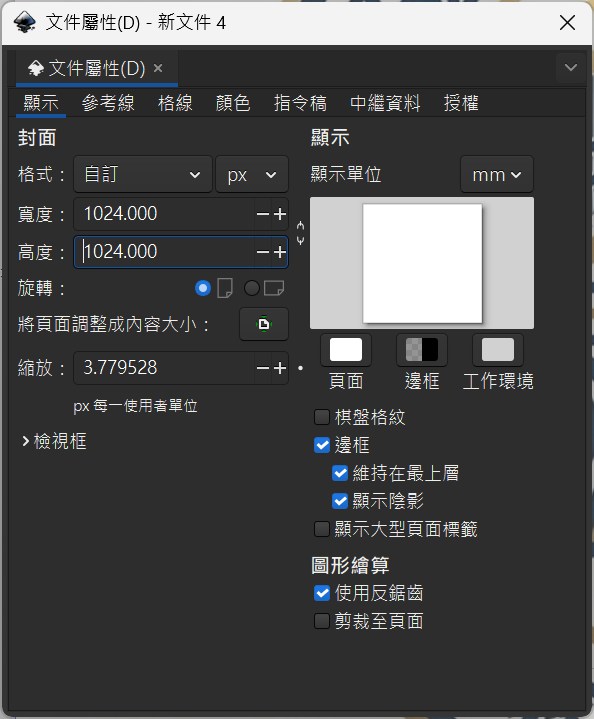
很奇怪, 明明應該是 1024px, 但需要設成 1365, 直接按畫面上的 “將頁面調整成內容大小”(Resize to content) 就可以了.
Objects -> “Layers and Objects”
圖層 -> “圖層與物件”
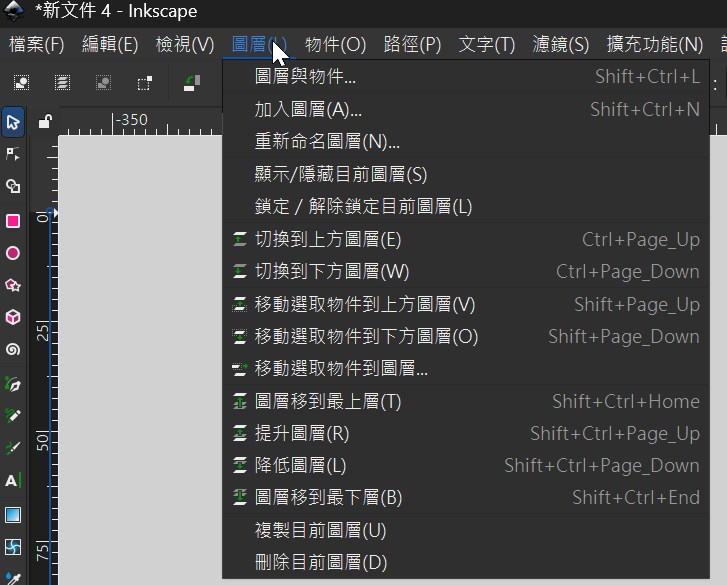
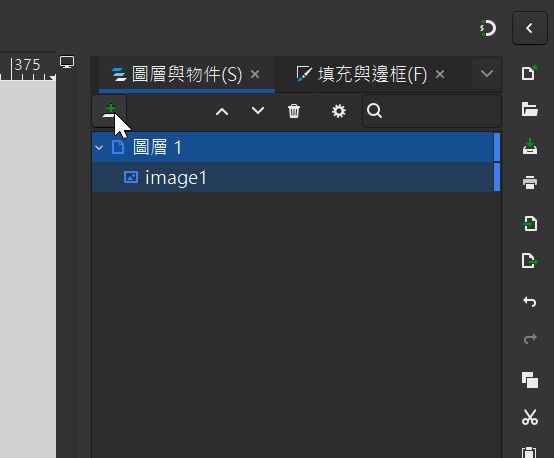
Add a layer for text
點這個按鈕, 增加圖層 for 文字.
建立路徑:
1. 從工具欄選擇 「圓形/橢圓工具」(快速鍵 E)。
2. 按住 Ctrl 鍵畫出一個正圓(或是你需要的半圓弧度)。
輸入文字: 1. 使用 「文字工具」(圖示為 T)在旁邊輸入你想排版的文字。
讓文字沿路徑排列:
使用 「選取工具」(黑色箭頭),同時選中文字和圓形。
在上方選單點選 「文字 (Text)」 -> 「置於路徑上 (Put on Path)」。文字會立即吸附到圓形邊緣。
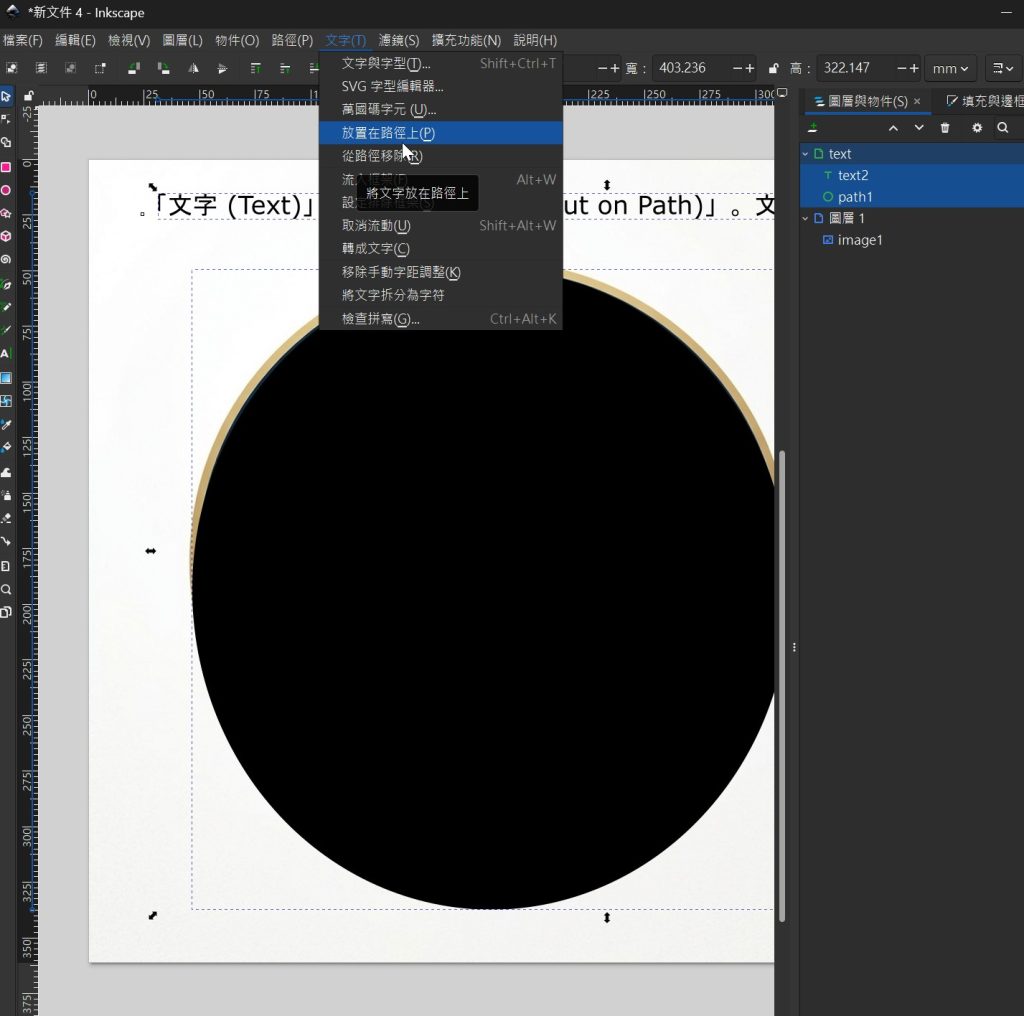
調整文字位置: 點選圓形並旋轉它,文字就會跟著繞圓移動到你想要的位置。
3. 隱藏圓形路徑
- 如果你不希望圓圈顯示出來,選中圓圈,在下方的色塊列點擊最左邊的 「X(無填充/無描邊)」,或者在右側的「填充與描邊」面板將描邊透明度設為 0。
要修減形狀, 可以使用 “剪切”
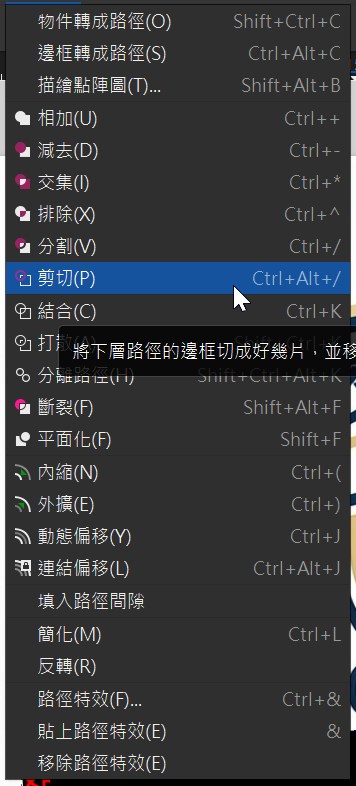
要讓原本貼在外部邊沿的改貼在內部, 放一個比大的蓋住上半部, 選取2個shape 之後, 使用 “減去”(Difference), 即可變成內縮效果.
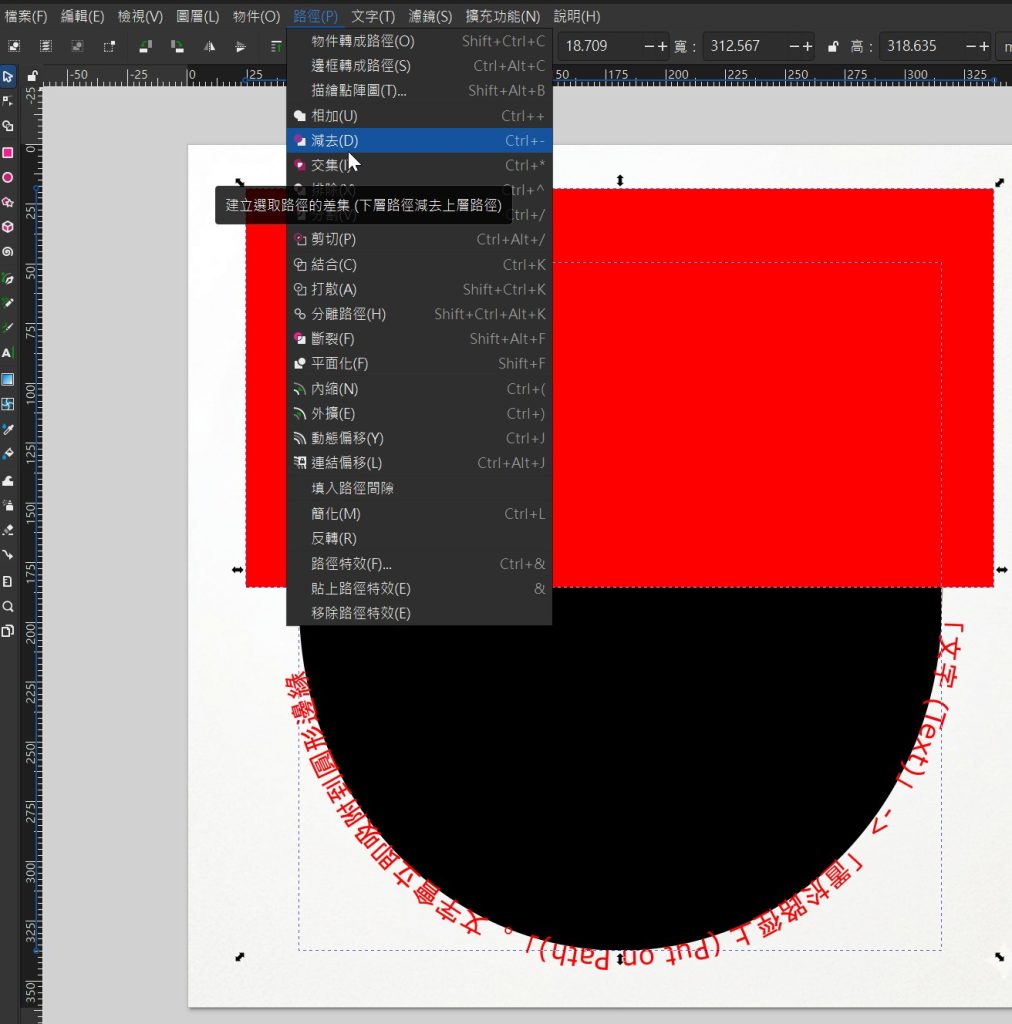
4. 將文字導回 Krita
- 在 Inkscape 中選中該文字,按
Ctrl + C複製。 - 回到 Krita,按
Ctrl + V貼上。 - 注意: Krita 會跳出一個對話框詢問如何貼上,請選擇 「以向量形狀貼上 (Paste as Vector Shape)」,這樣文字在縮放時才不會失真。
上面解法會失敗, 請先在 inkscape 裡把物件變成 bitmap “建立點陣圖副本”:
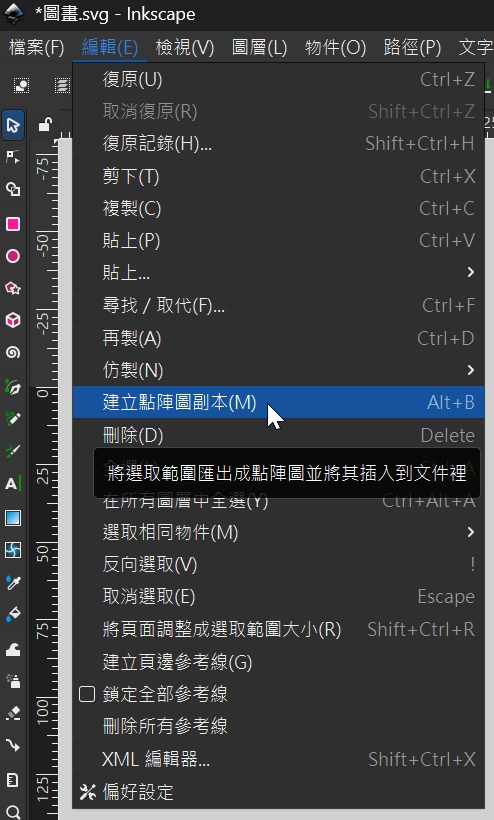
5. 最後微調
- 使用 Krita 的 「選取向量圖形工具」(箭頭圖示)來移動或微調文字在畫布上的精確位置。
這個方法的優點是 Inkscape 的文字控制非常精準(可以隨時修改字距、弧度),且與 Krita 的向量圖層相容性極佳。
更簡單的解法是加入 “空格” 到字串之中.
在 Inkscape 中將文字「置於路徑上(Put on Path)」後,要旋轉文字在圓圈上的位置,最直覺且不破壞形狀的方法是「旋轉路徑本身」。
以下是詳細的操作步驟:
方法一:旋轉圓形路徑(最推薦)
文字是「吸附」在圓形上的,所以只要轉動圓形,文字就會像在軌道上行駛一樣跟著轉動。
- 使用 「選取工具」(黑色箭頭,快速鍵
S)。 - 點擊一下那個作為路徑的 圓形。
- 再點擊一次圓形:這時原本四角的「縮放箭頭」會變成「旋轉箭頭」。
- 按住圓形角落的旋轉箭頭並拖曳,文字就會繞著圓心旋轉到你想要的位置。
- 提示:旋轉時按住
Ctrl鍵可以以 15 度為增量精準旋轉。
- 提示:旋轉時按住
方法二:調整文字的「水平間距」(字距)
如果你只想做微幅的左右位移,不想要轉動路徑:
- 選取 「文字工具」(快速鍵
T)。 - 將游標點進文字中,或者按
Ctrl + A全選文字。 - 按住
Alt+方向鍵 (左/右)。- 這會調整文字的「字元間距」,在路徑上看起來就像是文字在沿著圓弧滑動。
常見問題排查
- 文字跑到了圓形內側?選中圓形路徑,點擊選單 「路徑 (Path)」 -> 「反轉 (Reverse)」,文字就會從內圈跳到外圈(或反之)。
- 文字上下顛倒了?選中圓形路徑,點擊上方工具欄的 「水平翻轉」 或 「垂直翻轉」 圖示,通常就能修正文字的視覺方向。
- 如果不小心選到文字去旋轉:如果你單獨選旋轉「文字物件」而非路徑,文字會脫離圓心的圓周運動,導致排版跑掉。記得一定要點選那個 圓形路徑 來旋轉。
要讓文字整齊地排在半圓的下半部(如你上傳圖片中的「CAMPUS SUGGESTIONS」部分),且字頭朝上(不倒轉),在 Inkscape 中有一個關鍵的操作技巧。
當文字放在圓形路徑上時,預設會跟著路徑旋轉。如果直接轉到圓形底部,文字會變成「底朝上」倒過來。請按照以下步驟修正:
步驟:讓文字在下半部且字頭朝上
- 先將文字置於路徑:
- 選取「文字」和「圓形」。
- 點擊選單 「文字 (Text)」 -> 「置於路徑上 (Put on Path)」。
- 翻轉圓形路徑(核心步驟):
- 使用「選取工具」(黑色箭頭)只點選圓形路徑。
- 點擊上方工具列的 「水平翻轉 (Object -> Flip Horizontal)」 圖示。
- 接著再點擊一次 「垂直翻轉 (Object -> Flip Vertical)」 圖示。
- 這兩次翻轉會讓路徑的起點和方向改變,文字會自動「翻進」圓形內部,且字頭朝上。
- 調整文字位置(旋轉路徑):
- 點擊圓形兩次,出現旋轉手把。
- 旋轉圓形,讓文字對齊正下方。
- 修正文字與圓弧的距離(字線偏移):
- 這時文字可能與圓弧重疊或太近。
- 切換到 「文字工具 (T)」,選取所有文字。
- 按住
Alt+方向鍵 (上/下)。- 這會調整「基準線偏移 (Baseline Shift)」。
- 向上或向下移動文字,直到它漂亮地浮在半圓弧度的位置。
快速檢查清單
| 情況 | 解決方法 |
| 文字在圓圈內側,想換到外側 | 點選圓形,執行「路徑 (Path) -> 反轉 (Reverse)」 |
| 文字倒過來了 | 點選圓形,執行「水平翻轉」+「垂直翻轉」 |
| 文字擠在一起 | 選取文字,按 Alt + > (放大間距) |
這樣設定後,你的文字就會像學校校徽一樣,上半部字頭朝外,下半部字頭朝內(但視覺上都是正的)。
這組操作在 Inkscape 完成後,直接 Ctrl+C 貼回 Krita 選擇「以向量形狀貼上」即可。需要我說明如何把 Krita 裡的文字「群組」起來方便一起搬移嗎?
其他解法
YouTube 教學1: 很醜, 不建議使用.
How to Put Text on a Path in Krita – Curve and Shape Your Typography
https://www.youtube.com/watch?v=YVZnR5ad480
YouTube 教學2: 很醜, 不建議使用.
Krita How To Text To Path
https://www.youtube.com/watch?v=FoCdJHuC38o